
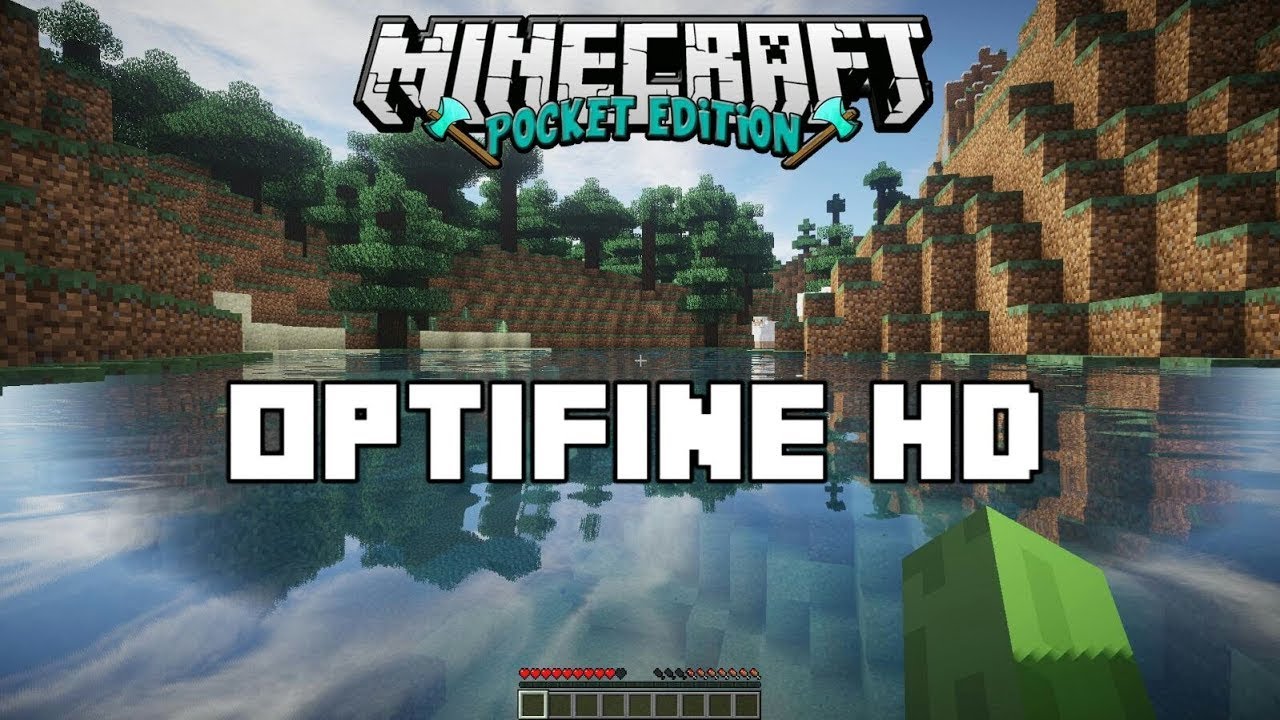
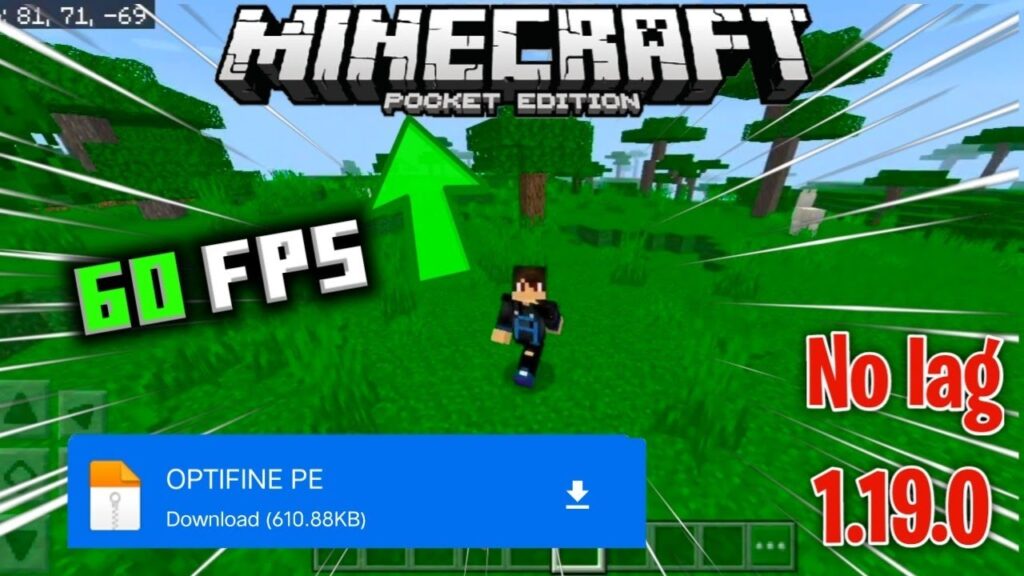
Optifine PE là một trong những giải pháp hàng đầu hiện nay dành cho những người chơi Minecraft Bedrock Edition mong muốn tối ưu hóa hiệu suất trò chơi trên thiết bị di động. Nếu bạn đang gặp phải tình trạng giật lag, tụt FPS hay máy quá nóng khi chơi game, việc cài đặt một addon hỗ trợ như Optifine PE là điều vô cùng cần thiết để cải thiện trải nghiệm cá nhân.
Trong bài viết chuyên sâu này, chúng ta sẽ cùng khám phá mọi khía cạnh của addon này, từ các tính năng kỹ thuật đến cách cấu hình sao cho đạt hiệu quả cao nhất. Bạn sẽ hiểu rõ tại sao cộng đồng game thủ lại tin dùng công cụ này đến vậy và cách nó biến đổi thế giới khối vuông của bạn trở nên mượt mà hơn bao giờ hết.
Optifine PE là gì và tại sao bạn cần nó?
Optifine PE là một bản mod (thường được đóng gói dưới dạng addon hoặc resource pack) được thiết kế riêng cho phiên bản Minecraft Pocket Edition và Bedrock Edition. Mục tiêu chính của nó là can thiệp vào các cài đặt đồ họa ẩn của trò chơi để giảm tải cho phần cứng, từ đó giúp tăng chỉ số khung hình trên giây (FPS).
Kể từ khi Mojang cập nhật engine đồ họa Render Dragon, việc tối ưu hóa game trở nên khó khăn hơn đối với các dòng điện thoại cấu hình yếu. Chính vì vậy, sự xuất hiện của Optifine PE giống như một “cứu cánh” giúp người chơi có thể tận hưởng game một cách ổn định mà không cần phải nâng cấp thiết bị mới.
Addon này không chỉ đơn thuần là giảm chất lượng hình ảnh để tăng tốc độ. Nó cung cấp cho người dùng quyền kiểm soát sâu hơn vào hệ thống, cho phép bật hoặc tắt các hiệu ứng hình ảnh cụ thể mà bình thường Minecraft không cho phép tùy chỉnh trong menu mặc định.
Những tính năng nổi bật của Optifine PE cho Minecraft
Một trong những lý do khiến Optifine PE trở nên phổ biến chính là danh sách các tính năng tối ưu hóa đồ sộ mà nó mang lại cho người dùng. Thay vì phải can thiệp vào tệp tin hệ thống phức tạp, bạn chỉ cần kích hoạt addon này và mọi thứ sẽ được tự động sắp xếp.
Hệ thống menu của game sau khi cài đặt addon này sẽ thay đổi đáng kể, hiển thị thêm nhiều lựa chọn tinh chỉnh chuyên sâu. Điều này giúp game thủ dễ dàng cá nhân hóa trải nghiệm theo sức mạnh phần cứng của chiếc điện thoại mà họ đang sở hữu.
Tăng cường chỉ số FPS hiệu quả với Optifine PE
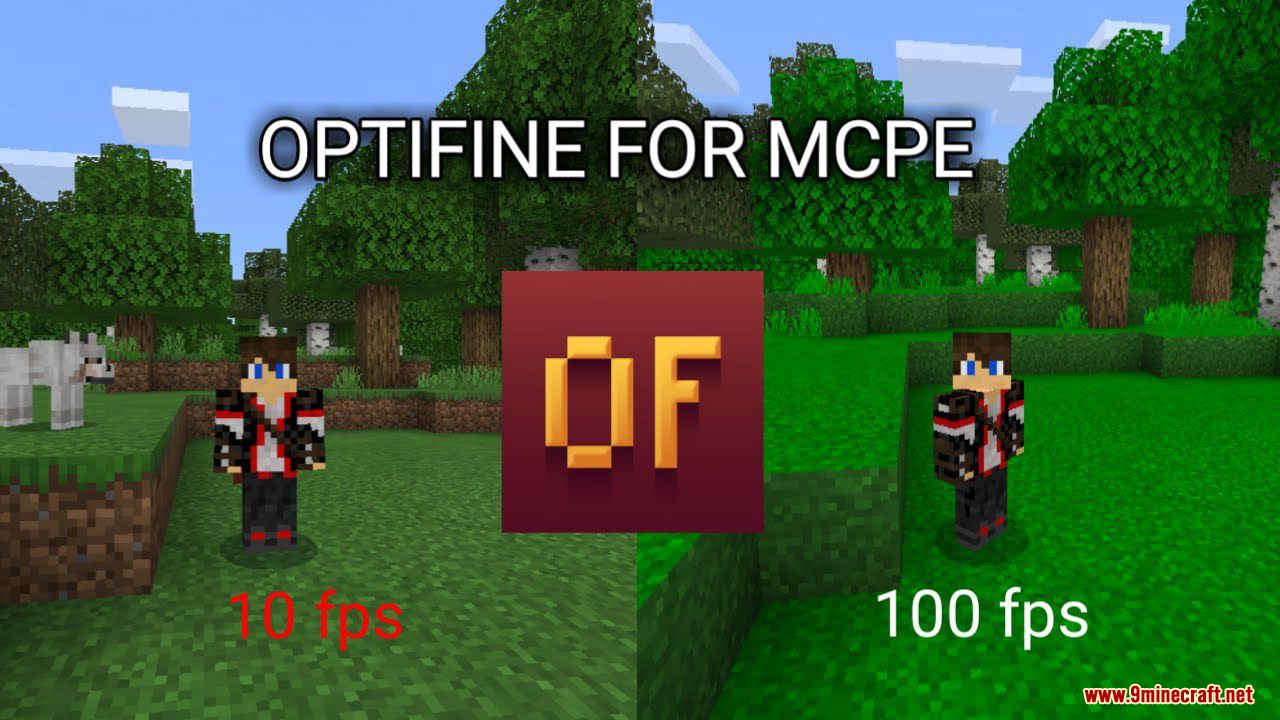
Tính năng quan trọng nhất và được mong đợi nhất chính là khả năng đẩy chỉ số FPS lên mức tối đa. Thông qua việc tối ưu hóa cách trò chơi xử lý các khối (blocks) và thực thể (entities), Optifine PE giúp giảm bớt gánh nặng cho CPU và GPU.
Khi kích hoạt addon, bạn sẽ nhận thấy sự khác biệt ngay lập tức khi di chuyển trong các quần xã sinh vật có mật độ chi tiết cao như rừng rậm hoặc hang động sâu. Khung hình sẽ duy trì ở mức ổn định, hiện tượng đứng hình (stuttering) sẽ được giảm thiểu đến mức thấp nhất.
Tối ưu hóa cài đặt đồ họa trong Optifine PE
Cài đặt đồ họa trong phiên bản gốc của Minecraft thường khá hạn chế và không cho phép người dùng can thiệp sâu. Với Optifine PE, bạn có thể điều chỉnh các thông số như khoảng cách hiển thị (render distance) một cách linh hoạt hơn để phù hợp với dung lượng RAM của máy.
Ngoài ra, addon này còn hỗ trợ làm mịn các kết cấu (textures), giúp hình ảnh trông sắc nét hơn nhưng lại tiêu tốn ít tài nguyên hơn. Đây là một sự cân bằng tuyệt vời giữa chất lượng thị giác và hiệu suất vận hành mà ít có addon nào làm được.
Loại bỏ các hiệu ứng không cần thiết để giảm lag của Optifine PE
Có rất nhiều hiệu ứng hạt (particles) và hiệu ứng chuyển động trong Minecraft làm tiêu tốn tài nguyên máy một cách vô ích. Optifine PE cho phép bạn tắt các hiệu ứng như khói từ đuốc, bong bóng nước, hay các hạt bụi trong không khí để tập trung tài nguyên cho việc xử lý khung hình.
Việc loại bỏ các chi tiết thừa này không làm ảnh hưởng nhiều đến lối chơi nhưng lại mang lại hiệu quả cực lớn trong việc giảm nhiệt độ cho thiết bị. Khi máy mát hơn, vi xử lý sẽ hoạt động ổn định hơn và không bị bóp hiệu năng (thermal throttling).
So sánh Optifine PE với các bản mod đồ họa khác
Trên thị trường hiện nay có khá nhiều lựa chọn để tối ưu hóa Minecraft, tuy nhiên Optifine PE vẫn giữ vững vị thế số một nhờ tính ổn định và khả năng tương thích cao. So với các loại Shader nhẹ, addon này tập trung vào cấu trúc lõi của game thay vì chỉ thay đổi lớp vỏ bên ngoài.
Các bản mod khác thường chỉ tập trung vào một khía cạnh như giảm độ phân giải texture, trong khi đó addon này cung cấp một giải pháp toàn diện. Nó bao gồm cả việc tối ưu hóa giao diện người dùng (UI), giảm độ trễ đầu vào và cải thiện tốc độ tải thế giới.
Một điểm cộng lớn khác là addon này thường xuyên được cập nhật để tương thích với các phiên bản Minecraft mới nhất từ Mojang. Điều này đảm bảo rằng người chơi luôn có được trải nghiệm tốt nhất mà không lo bị lỗi crash game hay xung đột tài nguyên.
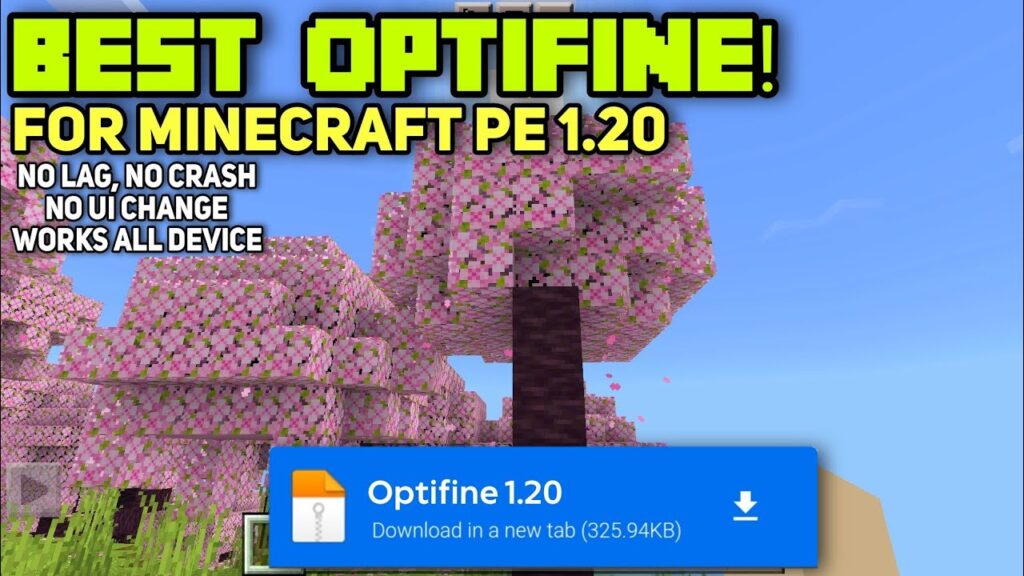
Lợi ích khi sử dụng Optifine PE trên thiết bị di động cấu hình thấp
Đối với những bạn đang sử dụng điện thoại có dung lượng RAM dưới 4GB, việc chơi Minecraft mượt mà gần như là một thử thách lớn. Optifine PE được sinh ra để giải quyết bài toán này bằng cách cắt tỉa những quy trình xử lý đồ họa rườm rà của engine Render Dragon.
Khi sử dụng addon, các thiết bị cấu hình thấp sẽ thấy thời gian tải map (loading world) nhanh hơn đáng kể. Tình trạng máy bị nóng ran chỉ sau 15-20 phút chơi game cũng sẽ được cải thiện, giúp kéo dài tuổi thọ cho pin và linh kiện bên trong điện thoại.
Hơn nữa, addon này còn giúp giảm tình trạng “văng game” (out game) đột ngột do tràn bộ nhớ RAM. Bằng cách quản lý tài nguyên thông minh, nó đảm bảo Minecraft luôn hoạt động trong ngưỡng an toàn của thiết bị, mang lại sự yên tâm tuyệt đối cho game thủ.
Cách tùy chỉnh cấu hình Optifine PE để đạt hiệu suất cao nhất
Sau khi cài đặt thành công, việc biết cách tùy chỉnh các thông số trong menu là chìa khóa để khai thác tối đa sức mạnh của addon. Bạn không nên để mọi thứ ở mức mặc định mà hãy dành chút thời gian để tinh chỉnh dựa trên cảm nhận thực tế khi chơi.
Mỗi thiết bị sẽ có một mức thiết lập tối ưu riêng, do đó bạn có thể thử nghiệm bằng cách thay đổi từng mục một và quan sát sự thay đổi của chỉ số FPS ở góc màn hình.
Cài đặt Video Setting tối ưu
Trong mục Video Settings, bạn nên ưu tiên giảm Render Distance xuống mức 6-8 chunks nếu máy yếu. Đây là yếu tố ảnh hưởng trực tiếp và mạnh mẽ nhất đến tốc độ khung hình của trò chơi.
Tiếp theo, hãy tắt các tính năng như “Beautiful Skies”, “Smooth Lighting” và “Fancy Graphics”. Mặc dù hình ảnh có thể bớt lung linh hơn một chút, nhưng đổi lại bạn sẽ có một tốc độ chơi game cực kỳ mượt mà, không còn hiện tượng giật lag khi quay góc nhìn.
Chi tiết các mục cần tắt trong Optifine PE
Một số mục quan trọng khác mà bạn nên lưu ý tắt bỏ bao gồm: Clouds (Mây), FoV Can Be Altered by Gameplay, và Camera Shake. Những hiệu ứng này tuy nhỏ nhưng khi cộng dồn lại sẽ gây ra một áp lực không nhỏ lên chip đồ họa của điện thoại.
Ngoài ra, hãy đảm bảo rằng bạn đã chỉnh mức Frame Rate Limit sang “Unlimited” hoặc mức cao nhất mà màn hình điện thoại hỗ trợ. Điều này cho phép Optifine PE đẩy FPS lên mức cao nhất có thể mà không bị giới hạn bởi phần mềm.
Những lưu ý quan trọng khi sử dụng Optifine PE 1.21+
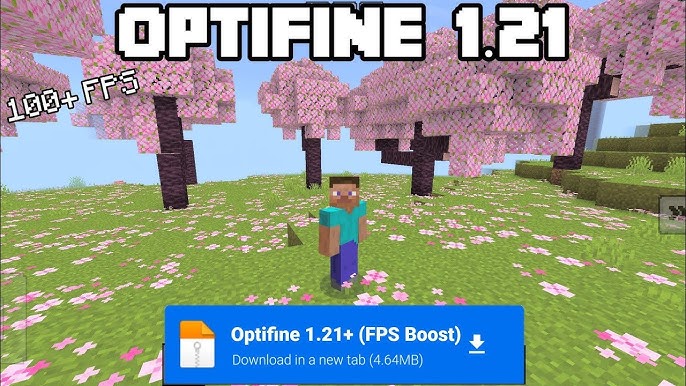
Với các phiên bản Minecraft mới từ 1.21 trở đi, cấu trúc của game đã có nhiều thay đổi đáng kể. Do đó, khi sử dụng Optifine PE, bạn cần đảm bảo rằng mình đang sử dụng phiên bản addon tương ứng để tránh các lỗi hiển thị hoặc lỗi đen màn hình.
Một lưu ý cực kỳ quan trọng là luôn phải sao lưu thế giới của mình trước khi áp dụng bất kỳ addon nào tác động sâu vào hệ thống. Mặc dù addon này rất an toàn, nhưng cẩn thận vẫn là ưu tiên hàng đầu để bảo vệ công sức xây dựng thế giới của bạn.
Nếu bạn sử dụng kết hợp với các Shader khác, hãy kiểm tra xem chúng có xung đột với nhau hay không. Một số Shader nặng có thể làm mất đi tác dụng tăng FPS của addon, vì vậy hãy ưu tiên sử dụng các bộ tài nguyên đã được tối ưu hóa tại https://thuvienmc.org để có kết quả tốt nhất.
Hướng Dẫn Cài Đặt Addon Optifine PE
Bước 1: Tải Addon Optifine PE
Bước 2: Tải App ZArchiver, sau đó mở Addon vừa tải xong
Bước 3: Nếu Addon có đuôi mcpack hoặc mcaddon, hãy nhấn vào Addon → chọn Xem → chọn Minecraft Tiếp theo mở Minecraft → tạo thế giới mới → thêm Addon vào thế giới là xong !!!
📌 Hỗ Trợ Phiên Bản Minecraft: 1.21+ ⚠️ Nhớ bật toàn bộ mục Thử Nghiệm (Experimental Features) trước khi vào game
Câu hỏi thường gặp về Optifine PE
Optifine PE có làm thay đổi lối chơi của Minecraft không? Không, addon này chỉ tập trung vào việc tối ưu hóa hiệu suất đồ họa và giao diện, hoàn toàn không can thiệp vào cơ chế gameplay hay các vật phẩm trong game.
Tôi có bị ban khi sử dụng Optifine PE trong các server online không? Hầu hết các server hiện nay đều cho phép sử dụng các addon tối ưu hóa hiệu suất cá nhân như thế này vì nó không phải là phần mềm hack hay gian lận.
Tại sao tôi không thấy FPS tăng sau khi cài đặt? Bạn cần vào phần cài đặt video và tùy chỉnh tắt các hiệu ứng đồ họa nặng theo hướng dẫn phía trên để addon có thể phát huy tối đa hiệu quả.
Addon này có hỗ trợ tiếng Việt không? Phần lớn các phiên bản hiện nay đều hỗ trợ giao diện trực quan, và nếu bạn cài đặt ngôn ngữ tiếng Việt cho Minecraft, các mục menu vẫn sẽ hiển thị dễ hiểu.
Tôi có cần xóa các addon khác trước khi cài Optifine PE không? Không nhất thiết, nhưng bạn nên đặt addon này ở vị trí ưu tiên cao nhất trong danh sách Resource Packs để đảm bảo nó ghi đè được các thiết lập đồ họa.
Làm sao để biết Optifine PE đã hoạt động? Bạn sẽ thấy giao diện menu cài đặt video thay đổi với nhiều tùy chọn mới và thường sẽ có một dòng chữ nhỏ xác nhận phiên bản ở góc màn hình.
Addon này có tốn dung lượng bộ nhớ không? Rất ít, dung lượng của nó thường chỉ vài MB, cực kỳ nhẹ nhàng và không gây tốn không gian lưu trữ của điện thoại.
Nó có hoạt động trên máy tính bảng không? Có, addon này hoạt động tốt trên tất cả các thiết bị chạy nền tảng Minecraft Bedrock, bao gồm cả điện thoại Android, iOS và máy tính bảng.
Tại sao máy tôi vẫn nóng khi đã cài addon? Addon giúp tối ưu hóa nhưng nếu bạn chơi ở môi trường nóng hoặc để độ sáng màn hình quá cao, thiết bị vẫn sẽ sinh nhiệt. Hãy kết hợp với các biện pháp tản nhiệt bên ngoài.
Tôi có thể tìm thấy các phiên bản cập nhật mới nhất ở đâu? Bạn nên thường xuyên truy cập vào trang chủ của cộng đồng tại https://thuvienmc.org để tải về các bản cập nhật vá lỗi mới nhất.
Tổng kết về addon Optifine PE
Việc sử dụng Optifine PE là một bước đi thông minh cho bất kỳ ai muốn nâng tầm trải nghiệm Minecraft trên điện thoại. Với khả năng giảm lag mạnh mẽ, tăng FPS ổn định và cung cấp nhiều tùy chỉnh chuyên sâu, đây xứng đáng là addon “phải có” trong bộ sưu tập của bạn.
Đừng để những trận giật lag làm gián đoạn cuộc phiêu lưu của bạn trong thế giới kỳ diệu này. Hãy cài đặt ngay addon này và cảm nhận sự khác biệt mượt mà trong từng khung hình. Hy vọng bài viết này đã cung cấp cho bạn đầy đủ thông tin cần thiết để tối ưu hóa trò chơi một cách hiệu quả nhất.
👉 Đừng quên theo dõi Fanpage và tham gia Group của Thư Viện MC để cập nhật nhanh nhất addon, map, shader và tài nguyên Minecraft miễn phí mới mỗi ngày.
🎮 Theo dõi ngay để không bỏ lỡ những nội dung hay và tài nguyên Minecraft miễn phí mới nhất từ thuvienmc!
🔹 Fanpage: https://www.facebook.com/thuvienmc
🔹 Group: https://www.facebook.com/groups/thuvienmc/
Xem thêm: Tải Minecraft PE 1.26.1 APK
Xem thêm: Tải Addon Vietnam Mods
Xem thêm: Tải Addon Dynamic Light
Xem thêm: Tải Naruto Mods
Xem thêm: Tải Black Texture Pack





hay vl