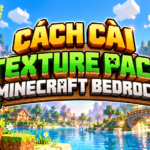
Hướng dẫn cách cài Texture Pack Minecraft Bedrock trên Android, iPhone và PC bằng file MCPack. Cách kích hoạt Resource Pack và sửa lỗi chi tiết.
Bạn muốn thay đổi giao diện Minecraft với những khối vuông sắc nét hơn, vũ khí độc đáo, cây cối sống động hoặc các vật phẩm mang phong cách hoàn toàn mới? Texture Pack chính là cách đơn giản để làm mới thế giới Minecraft mà không cần thay đổi lối chơi quen thuộc.
Tuy nhiên, nhiều người chơi gặp khó khăn khi tải Texture Pack về nhưng không biết mở file, không tìm thấy gói tài nguyên hoặc đã cài đặt thành công nhưng hình ảnh trong game vẫn không thay đổi.
Trong bài viết này, ThuvienMC sẽ hướng dẫn cách cài Texture Pack Minecraft Bedrock trên Android, iPhone, iPad và máy tính Windows, từ bước tải file .mcpack đến kích hoạt và khắc phục những lỗi thường gặp.
Texture Pack Minecraft Là Gì?
Texture Pack là gói tài nguyên giúp thay đổi hình ảnh của các khối, vật phẩm, sinh vật và nhiều thành phần đồ họa trong Minecraft.
Chẳng hạn, một Texture Pack có thể biến thanh kiếm kim cương thành vũ khí mang phong cách hoạt hình, thay đổi hình ảnh cỏ và lá cây hoặc làm cho các khối xây dựng trở nên chi tiết hơn.
Texture Pack thường được gọi chung là Resource Pack, mặc dù Resource Pack có phạm vi rộng hơn và còn có thể thay đổi âm thanh, mô hình cùng một số thành phần giao diện.
Một số loại Texture Pack phổ biến gồm:
- Realistic Texture Pack: Thay đổi bề mặt khối và vật phẩm theo phong cách chân thực.
- PvP Texture Pack: Tùy chỉnh vũ khí, hiệu ứng và giao diện để hỗ trợ trải nghiệm PvP.
- Cartoon Texture Pack: Mang đến màu sắc tươi sáng và phong cách hoạt hình.
- Faithful Texture Pack: Giữ phong cách Minecraft gốc nhưng tăng chi tiết hình ảnh.
- FPS Texture Pack: Hướng đến giảm độ phức tạp của tài nguyên để cải thiện hiệu năng trên một số thiết bị.
Điểm quan trọng là Texture Pack thông thường chỉ thay đổi phần hiển thị, không tự động bổ sung sinh vật hoặc cơ chế gameplay mới như Behavior Pack.
Phân biệt file Texture Pack Minecraft Bedrock
Trước khi cài đặt, bạn cần kiểm tra định dạng file tải về.
| Định dạng | Chức năng |
|---|---|
.mcpack | Định dạng gói tài nguyên phổ biến của Minecraft Bedrock. |
.mcaddon | Gói có thể chứa nhiều Resource Pack và Behavior Pack. |
.zip | File nén, có thể chứa Texture Pack hoặc các tệp cần xử lý. |
.mcworld | File thế giới Minecraft, không phải Texture Pack độc lập. |
Đối với người chơi Android và iPhone, file .mcpack là lựa chọn thuận tiện nhất vì Minecraft Bedrock hỗ trợ nhập trực tiếp.
Cách Cài Texture Pack Minecraft Bedrock Trên Android
Người chơi sử dụng Samsung, Xiaomi, OPPO, vivo, realme và nhiều thiết bị Android khác có thể cài Texture Pack thông qua ứng dụng quản lý tệp có sẵn trên điện thoại.
Bước 1: Tải Texture Pack Minecraft PE
Mở Google Chrome hoặc trình duyệt bất kỳ trên điện thoại, truy cập ThuvienMC.org và tìm Texture Pack mà bạn muốn sử dụng.
Trước khi tải xuống, hãy kiểm tra phiên bản Minecraft được hỗ trợ và xem hình ảnh giới thiệu để lựa chọn gói tài nguyên phù hợp.
Sau khi tải thành công, file thường được lưu trong thư mục Download (Tải xuống) của thiết bị.
Bước 2: Mở File MCPack Bằng Minecraft
Thực hiện theo các bước sau:
- Mở ứng dụng Files, Files by Google hoặc Trình quản lý tệp.
- Truy cập thư mục Download.
- Tìm file Texture Pack có đuôi
.mcpack. - Nhấn vào file và chọn Minecraft trong danh sách ứng dụng nếu được hỏi.
- Đợi Minecraft khởi động và nhập gói tài nguyên.
Nếu quá trình hoàn tất, Minecraft sẽ hiển thị thông báo Successfully imported.
Trường hợp file tự mở bằng ứng dụng giải nén, hãy thử nhấn giữ file và chọn Open with (Mở bằng) để tìm Minecraft.
Bước 3: Kích Hoạt Texture Pack Trong Minecraft
Sau khi nhập thành công, bạn cần kích hoạt Texture Pack để sử dụng.
- Mở Minecraft PE.
- Vào Settings (Cài đặt) từ màn hình chính.
- Chọn Global Resources.
- Mở mục My Packs hoặc danh sách gói có sẵn.
- Chọn Texture Pack vừa cài.
- Nhấn Activate (Kích hoạt).
Khi Texture Pack xuất hiện trong danh sách đang hoạt động, hãy vào một thế giới Minecraft để kiểm tra sự thay đổi.
Nếu bạn chỉ muốn sử dụng Texture Pack cho một thế giới cụ thể, có thể kích hoạt trong cài đặt thế giới thay vì Global Resources.
Cách Cài Texture Pack Minecraft Bedrock Trên iPhone Và iPad
Minecraft trên iPhone và iPad cũng hỗ trợ sử dụng Texture Pack bên ngoài Marketplace thông qua các file tương thích.
Bạn không cần jailbreak thiết bị hoặc cài ứng dụng chỉnh sửa Minecraft để thực hiện phương pháp nhập file thông thường.
Bước 1: Tải Texture Pack Bằng Safari
Mở Safari trên iPhone hoặc iPad, truy cập website cung cấp Texture Pack và tải file .mcpack phù hợp.
Sau khi tải xuống:
- Mở ứng dụng Tệp (Files).
- Chọn mục Duyệt (Browse).
- Truy cập thư mục Downloads.
- Tìm file Texture Pack đã tải.
File có thể nằm trong iCloud Drive hoặc bộ nhớ iPhone, tùy cài đặt tải xuống của Safari.
Bước 2: Nhập Texture Pack Vào Minecraft
Trong ứng dụng Tệp, hãy nhấn vào file .mcpack.
Nếu iPhone không tự động mở Minecraft, hãy nhấn giữ file, chọn Chia sẻ (Share) và tìm Minecraft trong danh sách ứng dụng.
Khi Minecraft được mở, trò chơi sẽ xử lý và nhập gói tài nguyên. Đợi thông báo nhập thành công trước khi tiếp tục.
Bước 3: Bật Texture Pack Trên iPhone
Sau khi nhập file:
- Mở Minecraft và vào Settings.
- Chọn Global Resources.
- Mở My Packs.
- Tìm Texture Pack vừa nhập.
- Nhấn Activate.
- Truy cập thế giới Minecraft để xem kết quả.
Nếu Texture Pack chỉ thay đổi một vài vật phẩm hoặc loại khối, bạn cần tìm đúng những thành phần đó để quan sát sự khác biệt.
Hướng Dẫn Cài Texture Pack Minecraft Bedrock Trên PC
Trên Windows 10 và Windows 11, người chơi Minecraft Bedrock có thể cài Texture Pack bằng cách mở trực tiếp file .mcpack.
Bước 1: Tải File Texture Pack
Trước tiên, hãy bảo đảm bạn đang sử dụng Minecraft for Windows (Bedrock Edition), không phải Minecraft Java Edition.
Tải Texture Pack phù hợp về máy tính. File thường được lưu trong thư mục Downloads.
Bước 2: Import Texture Pack Vào Minecraft
Mở File Explorer, tìm file .mcpack và nhấp đúp chuột.
Windows sẽ mở file bằng Minecraft nếu liên kết định dạng đã được thiết lập. Nếu xuất hiện lựa chọn ứng dụng, hãy chọn Minecraft for Windows.
Sau khi trò chơi khởi động, đợi quá trình nhập tài nguyên hoàn tất.
Bước 3: Kích Hoạt Resource Pack
Mở Minecraft và truy cập:
Settings > Global Resources > My Packs > Activate
Chọn Texture Pack muốn sử dụng, sau đó mở thế giới Minecraft để kiểm tra.
Bạn cũng có thể vào phần chỉnh sửa thế giới và kích hoạt gói trong Resource Packs nếu chỉ muốn áp dụng cho một thế giới.
Có Cần Chép Texture Pack Vào Thư Mục Resource Packs Không?
Thông thường không cần. Việc mở file .mcpack là phương pháp thuận tiện hơn cho người chơi.
Nếu phải cài thủ công trên Windows, bạn cần tìm đúng thư mục com.mojang/resource_packs của phiên bản Minecraft đang sử dụng. Đường dẫn lưu dữ liệu có thể khác nhau theo phiên bản và cách cài đặt.
Không nên nhầm thư mục này với .minecraft/resourcepacks của Minecraft Java Edition.
Cách Kích Hoạt Texture Pack Cho Một Thế Giới Minecraft
Ngoài Global Resources, Minecraft Bedrock cho phép kích hoạt Resource Pack riêng cho từng thế giới.
Phương pháp này phù hợp khi bạn muốn dùng Texture Pack PvP trong một thế giới nhưng giữ đồ họa mặc định khi chơi sinh tồn.
Thực hiện như sau:
- Mở Minecraft và chọn Play.
- Nhấn biểu tượng bút chì bên cạnh thế giới muốn chỉnh sửa.
- Tìm mục Resource Packs.
- Mở danh sách gói có sẵn.
- Chọn Texture Pack và nhấn Activate.
- Quay lại và mở thế giới để trải nghiệm.
Bạn cũng có thể thực hiện thao tác tương tự khi tạo thế giới mới.
Global Resources áp dụng tài nguyên chung, còn Resource Packs trong cài đặt thế giới dùng để quản lý những gói được gắn với thế giới đó. Nếu chúng có nội dung trùng nhau, thứ tự ưu tiên của các gói có thể ảnh hưởng đến kết quả hiển thị.
Cách Cài Texture Pack Minecraft Bedrock Bằng File ZIP
Không phải Texture Pack nào cũng được cung cấp dưới dạng .mcpack. Một số gói được tải xuống dưới dạng .zip.
Nếu gặp trường hợp này, bạn cần kiểm tra cấu trúc bên trong trước khi sử dụng.
Trường Hợp File ZIP Chứa MCPack
Nếu mở file ZIP và thấy một hoặc nhiều file .mcpack, hãy giải nén chúng rồi mở bằng Minecraft.
Trường Hợp ZIP Là Gói Resource Pack
Một số Resource Pack của Minecraft Bedrock thực chất là file ZIP có cấu trúc dữ liệu tương thích với định dạng .mcpack.
Nếu gói chứa manifest.json cùng các tài nguyên Bedrock hợp lệ, bạn có thể thử đổi phần mở rộng từ .zip thành .mcpack rồi nhập vào Minecraft.
Tuy nhiên, không phải file ZIP nào cũng có thể đổi đuôi như vậy. Texture Pack dành cho Minecraft Java sử dụng cấu trúc khác và không thể cài trực tiếp vào Bedrock chỉ bằng cách đổi tên file.
Cách Khắc Phục Lỗi Texture Pack Minecraft Bedrock Không Hoạt Động
Texture Pack Đã Import Nhưng Không Thay Đổi Hình Ảnh
Nguyên nhân thường gặp là bạn mới nhập file nhưng chưa kích hoạt gói tài nguyên.
Hãy kiểm tra Settings > Global Resources hoặc Resource Packs trong cài đặt thế giới và bảo đảm Texture Pack nằm trong danh sách đang hoạt động.
Nếu vẫn không thay đổi, hãy kiểm tra xem Texture Pack có hỗ trợ phiên bản Minecraft hiện tại không.
Minecraft Báo Failed to Import
Lỗi này có thể xảy ra khi file tải xuống bị hỏng, cấu trúc gói không hợp lệ hoặc nội dung không tương thích.
Bạn nên tải lại file, kiểm tra định dạng và xác nhận đây là Texture Pack dành cho Bedrock Edition.
Nếu Minecraft hiển thị thông báo lỗi cụ thể, hãy dựa vào thông báo đó để xác định nguyên nhân.
Texture Pack Không Xuất Hiện Trong My Packs
Hãy kiểm tra xem file đã được nhập thành công chưa. Nếu chưa, mở lại .mcpack bằng Minecraft.
Nếu vẫn không xuất hiện, file có thể được đóng gói sai hoặc không chứa Resource Pack hợp lệ.
Texture Pack Bị Lỗi Màu Tím Đen
Những ô màu tím đen hoặc texture hiển thị bất thường có thể liên quan đến tài nguyên bị thiếu, lỗi đường dẫn hoặc không tương thích phiên bản.
Bạn nên tìm phiên bản Texture Pack được cập nhật hoặc thử tắt các gói khác đang sử dụng.
Minecraft Bị Lag Sau Khi Cài Texture Pack
Texture Pack độ phân giải cao như 128x, 256x hoặc lớn hơn có thể sử dụng nhiều bộ nhớ và tài nguyên đồ họa.
Nếu gặp tình trạng giảm FPS, hãy thử Texture Pack 16x hoặc 32x, giảm Render Distance và tắt bớt những gói đồ họa không cần thiết.
Texture Pack Và Shader Minecraft PE Có Gì Khác Nhau?
Texture Pack và Shader đều được sử dụng để cải thiện đồ họa Minecraft, nhưng chức năng không hoàn toàn giống nhau.
| Tiêu chí | Texture Pack | Shader |
|---|---|---|
| Mục đích chính | Thay đổi hình ảnh tài nguyên | Thay đổi hiệu ứng đồ họa |
| Khối và vật phẩm | Có thể thay đổi | Thường không phải mục đích chính |
| Ánh sáng, bóng đổ | Không phải chức năng mặc định | Là tính năng phổ biến |
| Hiệu năng | Tùy độ phân giải và nội dung | Tùy hiệu ứng và hệ thống đồ họa |
| Cài đặt | Chủ yếu qua Resource Packs | Phụ thuộc loại Shader và thiết bị |
Một số Resource Pack hiện đại có thể chứa dữ liệu vật liệu hoặc hiệu ứng dành cho Vibrant Visuals. Vì thế, ranh giới giữa Texture Pack và gói đồ họa nâng cao đôi khi không hoàn toàn tách biệt.
Nếu muốn thay đổi hình ảnh bề mặt khối, bạn nên bắt đầu với Texture Pack. Nếu quan tâm nhiều hơn đến ánh sáng, mặt nước hoặc bóng đổ, hãy tìm những Shader tương thích với Minecraft Bedrock.
Khám Phá Texture Pack Minecraft PE Tại ThuvienMC
Sau khi biết cách cài đặt, bạn có thể khám phá thêm những gói tài nguyên để làm mới thế giới Minecraft.
Nếu muốn cây cối và thảm thực vật trông phong phú hơn, hãy tìm hiểu Better Foliage Texture. Gói này hướng đến thay đổi hình ảnh lá cây, cỏ và các chi tiết thực vật trong game.
Ngoài ra, Reflective Grass Resource Pack cũng là một lựa chọn dành cho người muốn thử phong cách hiển thị bề mặt cỏ khác biệt.
Bạn có thể khám phá thêm tại danh mục Resource Pack Minecraft PE trên ThuvienMC.org.
Trước khi tải, hãy đọc thông tin phiên bản hỗ trợ và yêu cầu cài đặt của từng gói. Không phải mọi Resource Pack đều tương thích với tất cả thiết bị hoặc có thể kết hợp với mọi Shader.
Câu Hỏi Thường Gặp Khi Cài Texture Pack Minecraft Bedrock
Texture Pack Minecraft Bedrock có miễn phí không?
Có. Nhiều Texture Pack được chia sẻ miễn phí, trong khi một số gói trên Minecraft Marketplace yêu cầu mua.
Cài Texture Pack Minecraft PE có cần ZArchiver không?
Không bắt buộc. Bạn có thể mở trực tiếp file .mcpack bằng Minecraft nếu thiết bị hỗ trợ.
Tại sao Texture Pack không hiện trong Minecraft?
Có thể file chưa được nhập thành công hoặc gói không tương thích. Hãy kiểm tra My Packs và thử nhập lại file.
Texture Pack Minecraft Java có dùng được cho Bedrock không?
Không trực tiếp. Hai phiên bản sử dụng cấu trúc tài nguyên khác nhau. Bạn cần tìm bản dành cho Bedrock hoặc chuyển đổi đúng định dạng.
Có thể cài nhiều Texture Pack Minecraft cùng lúc không?
Có. Tuy nhiên, những gói cùng thay đổi một texture có thể ghi đè lẫn nhau tùy thứ tự ưu tiên.
Texture Pack Minecraft Bedrock có cần bật Experimental Features không?
Thông thường không. Texture Pack cơ bản chỉ cần được kích hoạt trong Resource Packs hoặc Global Resources.
Texture Pack Minecraft có làm mất thế giới không?
Thông thường không. Texture Pack chủ yếu thay đổi phần hiển thị, nhưng bạn vẫn nên sao lưu thế giới quan trọng trước khi thử gói mới.
Làm sao xóa Texture Pack Minecraft Bedrock?
Vào Resource Packs hoặc Global Resources, chọn gói đang hoạt động và tắt nó. Nếu muốn xóa hẳn dữ liệu, hãy kiểm tra mục Storage trong Minecraft.
Có thể cài Texture Pack Minecraft Bedrock trên Xbox hoặc PlayStation không?
Có thể sử dụng các gói từ Marketplace hoặc nội dung của thế giới và Realm tương thích. Tuy nhiên, việc nhập trực tiếp file .mcpack từ thiết bị console không được hỗ trợ như trên Android, iPhone hoặc Windows.
Texture Pack 16x, 32x và 128x khác nhau như thế nào?
Các con số thường biểu thị độ phân giải texture. Gói 16x có ít điểm ảnh hơn, còn 32x và 128x có thể hiển thị nhiều chi tiết hơn nhưng thường cần nhiều tài nguyên hơn.
Kết Luận
Cài Texture Pack Minecraft Bedrock là một cách đơn giản để thay đổi diện mạo thế giới Minecraft trên Android, iPhone và Windows. Với những file .mcpack tương thích, bạn chỉ cần tải xuống, mở bằng Minecraft và kích hoạt trong Resource Packs hoặc Global Resources.
Nếu Texture Pack không hoạt động, hãy kiểm tra định dạng file, phiên bản Minecraft, trạng thái kích hoạt và khả năng xung đột với những gói tài nguyên khác.
Dù yêu thích phong cách chân thực, hoạt hình, PvP hay những texture nhẹ nhàng để chơi sinh tồn, bạn đều có thể lựa chọn gói phù hợp với sở thích và thiết bị của mình.
Khám phá thêm nhiều Texture Pack, Shader, Addon và Map Minecraft PE tại ThuvienMC.org để tạo nên thế giới Minecraft mang phong cách riêng của bạn.
Đừng quên ghé thăm ThuvienMC.org để tìm thêm Addon, Map, Shader và các tài nguyên svg Minecraft PE phù hợp với cách chơi của bạn.
👉 Đừng quên theo dõi Fanpage và tham gia Group của Thư Viện MC để cập nhật nhanh nhất addon, map, shader và tài nguyên Minecraft miễn phí mới mỗi ngày.
🎮 Theo dõi ngay để không bỏ lỡ những nội dung hay và tài nguyên Minecraft miễn phí mới nhất từ thuvienmc!
🔹 Fanpage: https://www.facebook.com/thuvienmc
🔹 Group: https://www.facebook.com/groups/thuvienmc/
Xem thêm: Tải Addon World Builder
Xem thêm: Tải Mutant Creatures
Xem thêm: Tải Addon Prehistoric Animalia
Xem thêm: Top 10 Shader Minecraft PE
Xem thêm: Cách Cài Addon Minecraft PE