Hướng dẫn cách cài Addon Minecraft PE trên Android và iPhone bằng file MCAddon, MCPack. Các bước chi tiết và cách khắc phục lỗi khi cài đặt.
Bạn muốn thêm những sinh vật mới, vũ khí độc đáo, phương tiện di chuyển hoặc thay đổi cách chơi Minecraft PE nhưng chưa biết cài Addon như thế nào? Thực tế, việc cài đặt Addon trên điện thoại không quá phức tạp. Bạn chỉ cần tải đúng định dạng tệp, nhập vào Minecraft và kích hoạt trong thế giới của mình.
Trong bài viết này, ThuvienMC sẽ hướng dẫn cách cài Addon Minecraft PE trên Android và iPhone từng bước, từ việc tải file .mcpack, .mcaddon cho đến cách khắc phục những lỗi thường gặp khi cài đặt. Hướng dẫn phù hợp cả với người mới chơi Minecraft Bedrock.
Addon Minecraft PE Là Gì?
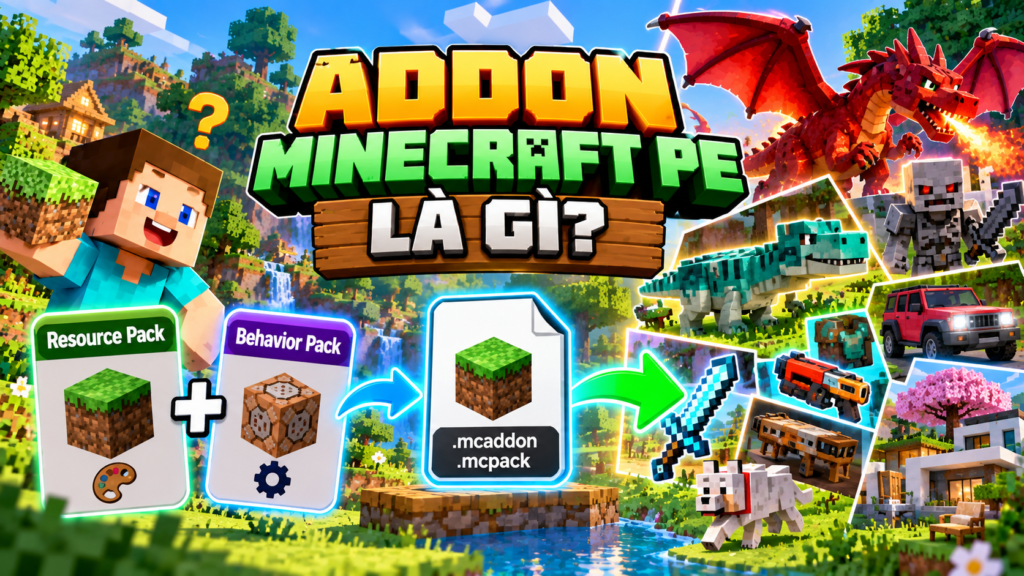
Addon Minecraft PE là nội dung mở rộng giúp bổ sung hoặc thay đổi các thành phần trong Minecraft Bedrock Edition. Không giống những bản mod .jar dành cho Minecraft Java, Addon Bedrock sử dụng hệ thống Resource Pack và Behavior Pack để tùy chỉnh trò chơi.
Tùy theo nội dung, một Addon có thể mang đến:
- Sinh vật mới: Bổ sung quái vật, động vật hoặc những nhân vật đặc biệt.
- Vũ khí và trang bị: Thêm kiếm, súng, giáp hoặc công cụ mới.
- Phương tiện: Cho phép sử dụng ô tô, máy bay và các loại phương tiện khác.
- Nội thất và xây dựng: Mở rộng lựa chọn trang trí nhà cửa và công trình.
- Cơ chế sinh tồn: Thay đổi công thức chế tạo, hệ thống chiến đấu hoặc cách thu thập tài nguyên.
Người chơi có thể tìm thấy nhiều loại Addon tại ThuvienMC.org, lựa chọn nội dung yêu thích và tải về thiết bị.
Phân biệt các định dạng file Minecraft
Trước khi cài đặt, bạn nên nhận biết những định dạng phổ biến sau:
| Định dạng | Công dụng |
|---|---|
.mcaddon | Gói Addon có thể chứa nhiều pack, thường gồm Behavior Pack và Resource Pack. |
.mcpack | Một gói tài nguyên hoặc hành vi riêng lẻ. |
.mcworld | Một thế giới Minecraft có thể nhập trực tiếp vào trò chơi. |
.zip | File nén có thể chứa Addon hoặc nhiều file cần giải nén. |
Để cài Addon trên điện thoại, hai định dạng thuận tiện nhất là .mcaddon và .mcpack.
Cách Cài Addon Minecraft PE Trên Android
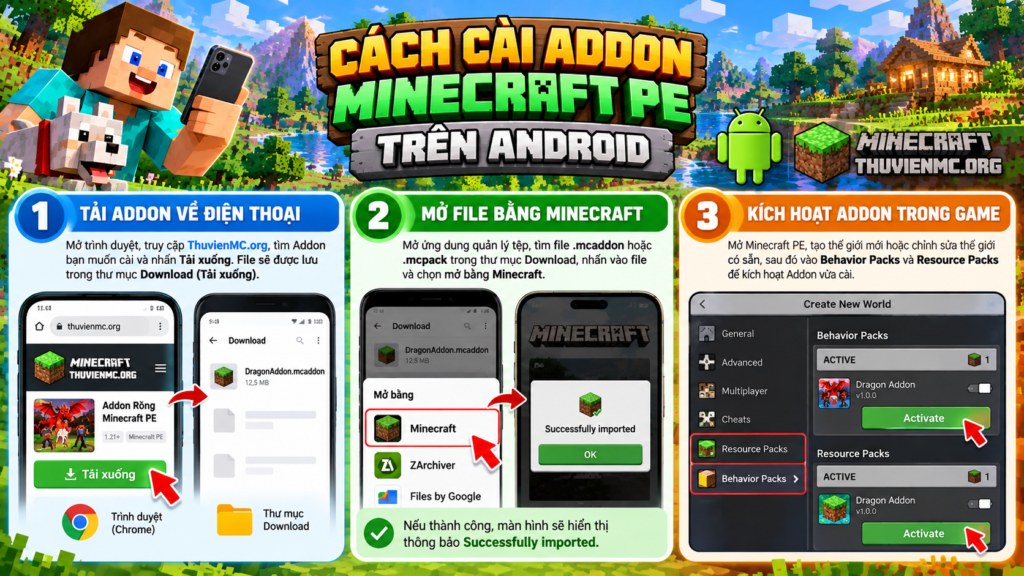
Đối với điện thoại Android như Samsung, Xiaomi, OPPO, vivo hay realme, bạn có thể nhập Addon trực tiếp bằng ứng dụng quản lý tệp. Trong nhiều trường hợp, không cần cài thêm ZArchiver.
Bước 1: Tải Addon Minecraft PE về điện thoại
Đầu tiên, mở trình duyệt Chrome hoặc trình duyệt bạn thường sử dụng.
Truy cập ThuvienMC.org, tìm kiếm Addon muốn cài đặt và mở bài viết giới thiệu. Kiểm tra thông tin về phiên bản Minecraft tương thích trước khi nhấn tải xuống.
Sau khi tải hoàn tất, file thường nằm trong thư mục Download (Tải xuống) trên điện thoại.
Bước 2: Mở file Addon bằng Minecraft
- Mở ứng dụng Files, Files by Google hoặc Trình quản lý tệp.
- Truy cập thư mục Download.
- Tìm file có đuôi
.mcaddonhoặc.mcpack. - Nhấn vào file và chọn mở bằng Minecraft nếu thiết bị yêu cầu.
- Đợi Minecraft khởi động và xử lý dữ liệu.
Nếu nhập thành công, màn hình sẽ xuất hiện thông báo Successfully imported.
Trường hợp Android không tự động nhận diện file, hãy thử dùng chức năng Mở bằng (Open with) và chọn Minecraft.
Bước 3: Kích hoạt Addon trong thế giới Minecraft
Sau khi nhập file, Addon chưa chắc đã hoạt động ngay. Bạn cần kích hoạt nó trong thế giới muốn chơi.
- Mở Minecraft PE và chọn Play (Chơi).
- Nhấn Create New (Tạo mới) để tạo thế giới hoặc chọn biểu tượng bút chì để chỉnh sửa thế giới có sẵn.
- Tìm mục Behavior Packs (Gói hành vi).
- Mở danh sách các gói có sẵn và chọn Activate (Kích hoạt) đối với Addon vừa cài.
- Vào Resource Packs (Gói tài nguyên) và kích hoạt gói tương ứng nếu Addon yêu cầu.
- Tạo hoặc mở thế giới để kiểm tra nội dung mới.
Một số Addon chỉ sử dụng một loại pack, trong khi những Addon khác cần cả hai. Vì vậy, hãy đọc yêu cầu cài đặt của từng Addon.
Cách Cài Addon Minecraft PE Trên iPhone Và iPad
Người dùng iPhone và iPad cũng có thể cài Addon cho Minecraft Bedrock mà không cần jailbreak thiết bị.
Điểm khác biệt chủ yếu nằm ở cách iOS quản lý file tải xuống. Thay vì sử dụng trình quản lý tệp Android, bạn sẽ thao tác thông qua ứng dụng Tệp (Files) có sẵn trên iPhone.
Bước 1: Tải file Addon bằng Safari
Mở Safari, truy cập ThuvienMC.org và lựa chọn Addon muốn sử dụng.
Nhấn vào liên kết tải xuống, sau đó lưu file về thiết bị.
Để tìm file vừa tải:
- Mở ứng dụng Tệp (Files).
- Chọn mục Duyệt (Browse).
- Truy cập thư mục Downloads trong iCloud Drive hoặc Trên iPhone của tôi, tùy vị trí lưu file.
- Kiểm tra xem file đã được tải đầy đủ hay chưa.
Bước 2: Nhập file MCAddon hoặc MCPack vào Minecraft
Trong ứng dụng Tệp, tìm file .mcaddon hoặc .mcpack vừa tải.
Nhấn giữ file và chọn Chia sẻ (Share). Trong danh sách ứng dụng, tìm và chọn Minecraft. Nếu Minecraft không xuất hiện ngay, hãy kiểm tra mục Thêm (More) trong bảng chia sẻ.
Khi Minecraft được mở, trò chơi sẽ bắt đầu nhập Addon. Hãy chờ thông báo nhập thành công trước khi tiếp tục.
Tùy phiên bản iOS và cách liên kết ứng dụng, một số file có thể mở trực tiếp bằng cách chạm vào chúng.
Bước 3: Bật Addon trong Minecraft iPhone
Quá trình kích hoạt trên iPhone và iPad tương tự Android:
- Mở Minecraft và chọn Play.
- Tạo một thế giới mới hoặc chỉnh sửa thế giới có sẵn.
- Truy cập Behavior Packs.
- Kích hoạt Addon đã nhập.
- Kiểm tra Resource Packs và bật gói tài nguyên đi kèm nếu có.
- Vào game để trải nghiệm.
Nếu bạn định sử dụng Addon trong thế giới đã chơi lâu, nên sao lưu hoặc tạo bản sao thế giới trước khi thay đổi.
Cách Cài Addon Minecraft PE Bằng ZArchiver
ZArchiver là ứng dụng quản lý và giải nén file trên Android. Công cụ này hữu ích khi Addon được tải xuống dưới dạng .zip hoặc .rar, hay khi bạn cần kiểm tra các file nằm bên trong một gói nén.
Nếu Addon đã có sẵn định dạng .mcaddon hoặc .mcpack và Android cho phép mở trực tiếp bằng Minecraft, bạn không cần giải nén.
Đối với file nén, hãy thực hiện như sau:
- Mở ZArchiver và truy cập thư mục chứa file đã tải.
- Kiểm tra nội dung gói nén.
- Nếu bên trong có các file
.mcpackhoặc.mcaddon, hãy giải nén chúng. - Mở từng file phù hợp bằng Minecraft.
- Sau khi nhập thành công, kích hoạt các gói trong cài đặt thế giới.
Không nên đổi tên mọi file .zip thành .mcaddon, bởi không phải file nén nào cũng có cấu trúc Addon hợp lệ. Việc đổi đuôi không tự động chuyển một file thông thường thành Addon Minecraft.
Cách Khắc Phục Lỗi Không Cài Được Addon Minecraft PE
Trong quá trình cài đặt, bạn có thể gặp tình trạng Minecraft không nhận file, nhập thất bại hoặc Addon không hoạt động dù đã được kích hoạt.
Minecraft không mở được file MCAddon
Nếu nhấn vào file nhưng Minecraft không khởi động, hãy kiểm tra xem file tải xuống có đúng đuôi .mcaddon hoặc .mcpack hay không.
Trên Android, thử mở bằng ứng dụng quản lý tệp khác và lựa chọn Minecraft trong phần Open with.
Trên iPhone, hãy sử dụng chức năng Chia sẻ trong ứng dụng Tệp thay vì chỉ nhấn vào file.
Đồng thời, bảo đảm thiết bị đã cài phiên bản Minecraft Bedrock phù hợp.
Lỗi Failed to Import khi nhập Addon
Thông báo Failed to Import có thể xuất hiện khi file bị hỏng, tải chưa hoàn tất, đóng gói không đúng hoặc không tương thích với phiên bản Minecraft đang sử dụng.
Bạn có thể thử tải lại file từ nguồn ban đầu, kiểm tra yêu cầu phiên bản và nhập lại.
Nếu Minecraft thông báo gói đã tồn tại hoặc bị trùng, hãy kiểm tra phiên bản Addon đã cài trước đó. Không nên xóa dữ liệu Minecraft một cách tùy tiện vì có thể ảnh hưởng đến các thế giới đã lưu.
Addon đã cài nhưng không hoạt động
Đây là một trong những lỗi phổ biến nhất.
Trước tiên, hãy mở cài đặt thế giới và kiểm tra xem Behavior Pack đã được kích hoạt chưa. Nếu Addon có Resource Pack đi kèm, bảo đảm gói đó cũng đang hoạt động.
Tiếp theo, kiểm tra những yếu tố sau:
- Phiên bản Addon có phù hợp với Minecraft đang sử dụng không?
- Addon có yêu cầu bật một tính năng thử nghiệm cụ thể không?
- Có Addon khác đang gây xung đột không?
- Nội dung mới có cần thao tác, vật phẩm hoặc điều kiện riêng để xuất hiện không?
Lưu ý về Experimental Features: Không phải Addon nào cũng cần bật chế độ thử nghiệm. Chỉ nên bật những tùy chọn mà nhà phát triển Addon yêu cầu, bởi các tính năng thử nghiệm có thể ảnh hưởng đến khả năng tương thích và thế giới của bạn.
Addon có sinh vật hoặc vật phẩm bị lỗi hiển thị
Nếu xuất hiện vật thể vô hình, thiếu texture hoặc hình ảnh bất thường, hãy kiểm tra Resource Pack trước tiên.
Nhiều Addon cần kết hợp Behavior Pack và Resource Pack để hiển thị đúng các nội dung mới. Ngoài ra, sử dụng nhiều gói cùng thay đổi một thành phần cũng có thể gây xung đột.
Hãy thử tạo thế giới mới chỉ với một Addon để xác định nguyên nhân.
Khám Phá Những Addon Minecraft PE Đáng Thử
Sau khi biết cách cài đặt, bạn có thể lựa chọn một vài Addon để bắt đầu trải nghiệm.
Nếu thích thay đổi gameplay sinh tồn, Better On Bedrock là một cái tên đáng tìm hiểu.
Những người muốn khám phá nội dung kinh dị có thể tham khảo Addon From The Fog, lấy cảm hứng từ truyền thuyết Herobrine.
Ngoài ra, Addon One Block Survival cũng là lựa chọn thú vị dành cho người thích thử thách sinh tồn trong không gian giới hạn.
Bạn nên kiểm tra phiên bản hỗ trợ và hướng dẫn riêng của mỗi Addon trước khi tải về.
Câu Hỏi Thường Gặp Khi Cài Addon Minecraft PE
Cài Addon Minecraft PE có cần ZArchiver không?
Không bắt buộc. Nếu điện thoại có thể mở trực tiếp file .mcaddon hoặc .mcpack bằng Minecraft thì bạn không cần ZArchiver. Ứng dụng giải nén chủ yếu hữu ích khi xử lý các gói lưu trữ hoặc kiểm tra nội dung file.
Tại sao đã tải Addon nhưng không thấy trong Minecraft?
Việc tải file về điện thoại chưa đồng nghĩa với việc Addon đã được nhập vào trò chơi. Bạn cần mở file bằng Minecraft, đợi thông báo nhập thành công rồi kích hoạt trong Behavior Packs hoặc Resource Packs của thế giới.
Minecraft PE trên iPhone có cài được Addon ngoài Marketplace không?
Có. Minecraft Bedrock trên iPhone và iPad hỗ trợ nhập các gói nội dung phù hợp thông qua file, chẳng hạn .mcpack và .mcaddon. Tuy nhiên, không phải mọi Addon đều tương thích với tất cả phiên bản trò chơi.
Có thể cài nhiều Addon Minecraft PE cùng lúc không?
Có thể, nhưng cần chú ý đến khả năng tương thích. Những Addon cùng chỉnh sửa một hệ thống, sinh vật hoặc tài nguyên có thể gây xung đột. Nếu gặp lỗi, hãy thử bật từng Addon để kiểm tra.
Cài Addon có làm mất thế giới Minecraft không?
Việc nhập một file Addon thông thường không tự động xóa thế giới. Tuy nhiên, một số Addon thay đổi dữ liệu và cơ chế gameplay, nên việc thêm hoặc gỡ chúng khỏi thế giới cũ có thể phát sinh vấn đề. Hãy sao lưu thế giới quan trọng trước khi thử nghiệm.
Tại sao Android không mở được file MCAddon?
Có thể file bị lỗi hoặc điện thoại chưa nhận diện đúng định dạng. Hãy chọn Mở bằng Minecraft hoặc tải lại file.
Tại sao iPhone không có Minecraft trong danh sách chia sẻ?
Hãy mở file bằng ứng dụng Tệp (Files), chọn Chia sẻ > Thêm và tìm Minecraft. Đảm bảo trò chơi đã được cài đặt.
File Addon tải về có đuôi ZIP thì làm sao?
Giải nén file ZIP, tìm file .mcaddon hoặc .mcpack bên trong rồi mở bằng Minecraft.
Tại sao không thấy Addon trong Behavior Packs?
Addon có thể nằm trong Resource Packs hoặc chưa được nhập thành công. Hãy kiểm tra cả hai mục.
Đã cài Addon nhưng không thấy vật phẩm hoặc sinh vật mới?
Hãy kích hoạt đúng Behavior Pack và Resource Pack, sau đó kiểm tra hướng dẫn sử dụng Addon.
Cài Addon Minecraft PE có cần bật Experimental Features không?
Không bắt buộc. Chỉ bật các tính năng thử nghiệm khi Addon yêu cầu.
Có thể cài Addon vào thế giới Minecraft đã tạo không?
Có. Vào phần chỉnh sửa thế giới và kích hoạt Addon. Nên sao lưu thế giới trước khi cài.
Tại sao Addon không hoạt động sau khi cập nhật Minecraft?
Addon có thể chưa tương thích với phiên bản Minecraft mới. Hãy tìm bản Addon được cập nhật.
Có thể chơi Minecraft PE cùng bạn bè bằng Addon không?
Có, nếu thế giới hoặc Realm hỗ trợ Addon và người chơi có các gói tài nguyên cần thiết.
Lỗi Duplicate Pack Detected là gì?
Minecraft phát hiện gói có thông tin nhận dạng trùng với gói đã cài. Hãy kiểm tra phiên bản Addon hiện có.
Làm sao gỡ Addon mà không xóa thế giới?
Vào cài đặt thế giới, mở Behavior Packs hoặc Resource Packs và chọn Deactivate để tắt Addon.
Tại sao Minecraft PE bị lag sau khi cài Addon?
Addon có thể tiêu tốn nhiều tài nguyên hoặc xung đột với Addon khác. Hãy tắt bớt Addon và giảm thiết lập đồ họa.
Kết Luận
Cài Addon Minecraft PE trên Android và iPhone là cách đơn giản để mở rộng trải nghiệm Minecraft Bedrock. Điều quan trọng nhất là lựa chọn đúng file, nhập thành công vào trò chơi và kích hoạt đầy đủ những gói cần thiết trong thế giới muốn sử dụng.
Nếu gặp lỗi, hãy kiểm tra định dạng file, phiên bản Minecraft và cài đặt Behavior Pack hoặc Resource Pack trước khi thử những cách phức tạp hơn.
Đừng quên ghé thăm ThuvienMC.org để tìm thêm Addon, Map, Shader và các tài nguyên Minecraft PE phù hợp với cách chơi của bạn.
👉 Đừng quên theo dõi Fanpage và tham gia Group của Thư Viện MC để cập nhật nhanh nhất addon, map, shader và tài nguyên Minecraft miễn phí mới mỗi ngày.
🎮 Theo dõi ngay để không bỏ lỡ những nội dung hay và tài nguyên Minecraft miễn phí mới nhất từ thuvienmc!
🔹 Fanpage: https://www.facebook.com/thuvienmc
🔹 Group: https://www.facebook.com/groups/thuvienmc/
Xem thêm: Tải Addon World Builder
Xem thêm: Tải Mutant Creatures
Xem thêm: Tải Addon Prehistoric Animalia
Xem thêm: Tải Addon Uncrafting vật phẩm
Xem thêm: Tải Addon Gravestone